Kamis, 24 Desember 2009

Mencabut USB dengan Unlocker dan USB REMOVER

2
Kali ini gw mau tulis tentang cara mencabut USB yang aman dengan mengunakan beberapa sopware...
sering kita dalam mencabut usb seenaknya hehe padahal mungkin bisa merusak flasdisk kita.
Rusaknya flash disk atau media removable yang lain disebabkan salah satunya karena kesalahan dalam proses pencabutan dari komputer. Ketika masih terjadi pertukaran data antara PC dengan media removable tersebut tiba-tiba pengguna mencabut flash disk dengan cara yang tidak benar.
Cara yang benar dalam mencabut flash disk adalah :
CARA AWAM
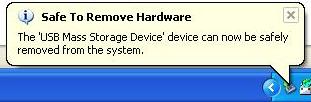
  1. Meng-klik kiri pada ikon media removable di pojok kiri bawahikon-media-removable.jpg
  2. Klik pada tulisan “safely remove USB Mass Storage Device – …….” sampai muncul tulisan “Save to Remove Hardware ……”safely-removed.jpg
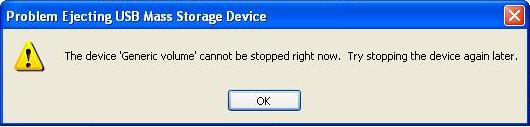
  3. Jika yang muncul berupa tulisan “Problem Ejecting USB….” maka tutuplah program yang berkaitan dengan data-data yang ada dalam USB.problem-ejecting-usb.jpg
 DENGAN UNLOCKER
Namun jika kita tidak tahu proses apa yang mengunci flas disk USB, kita dapat menggunakan bantuan sebuah freeware “unlocker”. Sebuah freeware yang cukup kecil ukurannya (183 KB) patut diinstall di komputer anda.
Sesuai dengan namanya software ini berfungsi meng-unlock proses yang memegang USB.
Cara penggunaannya cukup mudah yaitu dengan:
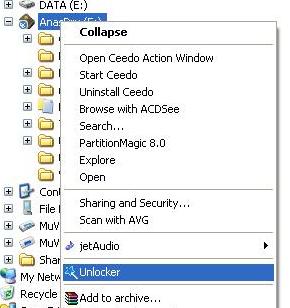
  1. Meng-klik kanan pada media tersebut di bagian explorer.unlocker_1.jpg
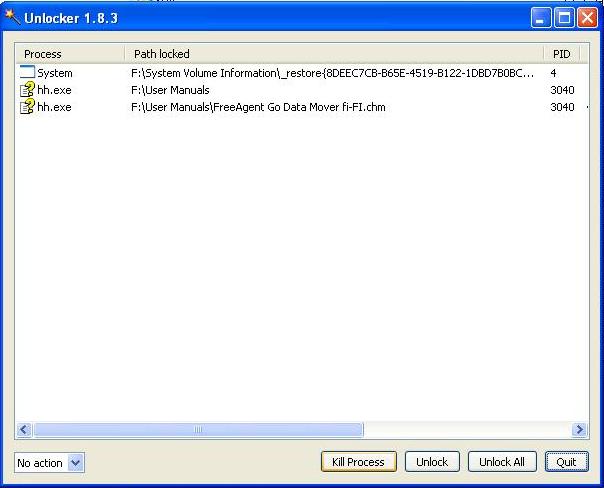
  2. Jika ada proses yang memegang USB ini akan diberitahukan melalui sebuah tampilan yang terdapat pilihan untuk “kill process” atau “ulock”. Pilih unlock all jika anda ingin mencabut USB flash disk jika masih membandel gunakan kill process.unlocker_2.jpg


USB REMOVER
nah klo yang terakhir kita mengunakan sebuah sopware bernama USB remover caranya sangat gampang
1. instal programnya yang belum punya bisa download disini DOWNLOAD
2. setelah menginstal coba colokin flashdisk anda nanti akan tampak tampilan berikut tanda USB anda kedetek di program USB remover

USB Safely Remove v4.0.9.760+key
2.nah untuk mencabut FLASHdisk liat gambar berikut
USB Safely Remove v4.0.9.760+key
3.pilih Flasdisknya dan stop.. sekarang Flashdisk anda sudah aman untuk dicabut tanpa takut rusak lagi..


Continue reading →

Memperbaiki Flash Disk yang tiba-tiba mati

7
Tadi aku main kekaskus nemuin ginian mudah2an beguna buat temen yang nasip flasdisknya kayak gini


Quote:
sebelum melakukan tutorial dibwah ini, ada 2 pertanyaan yg harus dijawab secara pribadi :
1. apakah data penting tersebut akan dibiarkan didalm flashdisk yg ga bisa digunakan lagi (pada akhirnya akan dibuang bersama data yg ada didalmnya)
2. memformat flashdisk biar bisa digunakan lagi walau pun data2 yg sebelumnya ikut hilang..?


Saat flash disk tertancap di komputer win XP, sedang dipakai namun tiba-tiba windows hank alias frozen. Setelah komputer di booting paksa dan di hidupkan lagi, ternyata flash disk yang tertancap tadi mati. Falsh disk tidak bisa bekerja lagi. Windows mendeteksi kapasitasnya 0 MB dan mengeluarkan pesan untuk memformatnya. Dicoba untuk di format gagal juga. Akhirnya gak terpakai lagi Flash disk

Kalau memang kasus seperti ini yang di alami terhadap kerusakan flash disk jangan khawatir kita masih bisa coba untuk menyelamatkan dan menghidupkanya lagi. Berikut ini langkah-langkah untuk memperbaikinya:

1. Softawre yang kita perlukan untuk keperluan ini adalah HP Drive Boot Utility (buatan HP namun jangan khawatir ternyata bisa kita gunakan untuk merek yang lainya bahkan untuk memory camera juga bisa).
2. Setelah di download, jalankan/ install dan pilih drive untuk falsh disk yang akan diperbaiki.
3. Pilih tipe format disk yang mau di gunakan (FAT, FAT32 atau NTFS)
4. Pilih Quick Format
5. Kemudian pilih start untuk memulainya.


Download :
Code:
http://h20000.www2.hp.com/bizsupport/TechSupport/SoftwareDescription.jsp?lang=en&cc=us&mode=3&taskId=13

untuk originalnya bisa liat thread kaskus berikut : http://www.kaskus.us/showthread.php?t=1141932
Continue reading →

Selasa, 22 Desember 2009

Review best of the best Browser menurut kecepatannya

2
1. The Pale Moon Project browser
The Pale Moon Projectmerupakan turunan mozilla yang  mengoptimized browser firefox khusus untuk sistem operasi windows, sehingga para pengguna windows bisa mendapatkan kecepatan maksimal dari browser firefox. klo menurut gw inilah browser yang paling cepat saat ini..
silakan DOWNLOAD


2. Flock Browser

klo ini sama dengan palemoon merupakan keturunan firefox cuma tampilannya lebih bagus banyak menu tambahan disini antara lain tab menu dan lain lain.. untuk yang suka social networking flock browser merupakan pilihan tepat untuk browsing sekalian bernetworkin ria semcam facebook dan twitter.
klo kecepatanya masih kalah sama palemoon tapi kalau tampilannya menurutku ini browser yang bisa dijadikan default browse kita cukup keren..
nah yang mau download klik disini
untuk addons dan lain lain bisa dilihat disitus resminya berikut :
https://extensions.flock.com/extensions/


3. google chrome

klo gw sih nempatin google chrome nomor tiga paling cepat.. tampilannya simple tapi klo urusan kecepatan lumayan nyuz juga...
googl crhrome juga merupakan google yang sengaja dibuat untuk mengoptimalkan kita dalam browsing..
silahkan download dimari DOWNLOAD


4. internet explore
ntah kenapa gw paling ngak pernah make ini browser mulai dari tampilan terus ngak ada pilihan tab viewnya jadi klo kita mau buka halaman baru mesti buka windows baru ini saya angap sangat merepotkan.
belum lagi kecepatannya kurang bagus.. note : ini untuk internet eksplore bawaan instal windows loh ngak tahu klo yang udah update


5. opera browser
hehehe bukannya anti pati denga opera gw ngak begitu suka aja pakenya biarpun sekarang ada versi turbonya katanya kecepatannya juga paling bagus... alasan gw ngak pake opera pertama ngak begitu bagus tampilannya keduanya gw udah pernah instal yang versi turbo ternyat gw timang timang bandingin sama google chrome masih kalah ngacir

6. Apple safari
klo ini mah alasannya tampilannya agak ribet dan untuk setingan segala macam membuat bingung gunainnya..
tapi ya klo ada yang mau cobain mampir kemari : http://www.apple.com/fr/safari/ tenang buat versi windownya ada kuk jadi ngak perlu beli laptop apple dulu buat ngerasain browser ini

7. Netscape
agak asing sih gw aja ngak pernah make dan cobain jadi ngak tahu harus ngereview nya gimana..

cukup sekian jika ada yang mau koment silahkan ya bro...
Continue reading →

Senin, 21 Desember 2009

Meningkatkan kecepatan download Internet download manager (idm)

4
hehehe mungkin sobat sobat kalau mendownlod sering mengunakan internet download manager nah kadang kadang suka berasa lemot pas download.. ini juga yang saya sering alami nah ini saya mau berbagi bagaimana cara biar Idm kita makin nyuzz sewaktu download

yang belum tahu apa itu idm ini gw ambil dari wikipedia dikit
Internet Download Manager atau banyak orang menyebut nya dengan nama IDM , adalah perangkat lunak yang mampu mengambil / mengunduh data-data yang ada di internet . Perangkat buatan New York, Amerika ini menempati posisi teratas dalam memaksimalkan kecepatan mengunduh data. Tampilan dan grafis yang sederhana membuat IDM lebih bersahabat dengan penggunanya. IDM didukung dengan fitur resume, yaitu untuk kepentingan mengunduh ulang berkas-berkas yang sebelumnya terputus karena kehilangan koneksi internet, masalah jaringan, komputer shutdowns, atau listrik padam secara tak terduga. IDM juga memiliki fitur unduh yang cepat dengan kemampuan melakukan segmentasi berkas secara otomatis dan didukung dengan teknologi yang aman.

ok sip sekarang ke tutorialnya :

1. pertama atur speed limiternya

 buka idm kamu yang udah kamu instal pilih menu download cari speed limiternya paling bawah

atur speed limiternya menjadi 100 atau terserah kamu semakin besar speednya semakin cepat kamu download nantinya.. tapi saran saya cukup 100 aja kemudian ok
2. dengan menganti conection typenya


buka option cari conection ganti type conection speednya menjadi Lan 10mbps dan defaultnya maxnya menjadi 16 terus ok dan save.

nah siap siap mendownload pasti akan kerasa beda setelah disetting,
bagi yang belum punya Idm bisa download disini


Continue reading →

Minggu, 20 Desember 2009

Sopware untuk melihat kecepatan koneksi

1
ini aku cuma mau berbagi program kecil klo menurutku sih lumayan bagus untuk melihat kecepatan koneksi kita selain ukurannya kecil program ini ngak perlu diinstal tingal diekstrak langsung klik programnya jalan deh...
propertisnya 280 KB (286,720 bytes)
kecil bukan eit jangan ketipu kecil kecil tapi manfaatnya banyak apalagi buat temen2 yang langanan internet  yang pakai kuota perbulan nah ini alternatif selain program network yang pernah saya posting dulu disini kelebihan program ini sama network ukurannya kecil dan ngak perlu diinstal
http://bimngakak.blogspot.com/2009/10/program-untuk-melihat-pemakaian.html
neh screen shootnya


selain untuk melihat kecepatan koneksi program ini juga bisa menampilkan statistik pemakaian internet kita tingal klik kanan diprogramnya cari tanda statistik yang mirip hurup E
screen shootnya


nah yang pengen programnya donlod disini :

Continue reading →

Sabtu, 19 Desember 2009

Virtual private network

0


gw mau nulis sedikit tentang Open PVN
ne dibaca ya bro harap maklum klo ada salah hehehe...
Apa itu Open PVN?
OpenVPN adalah fitur penuh open source solusi SSL VPN yang menampung berbagai konfigurasi, termasuk akses remote, site-to-site VPN, keamanan Wi-Fi, dan skala perusahaan solusi akses remote dengan load balancing, failover, dan denda -grained access-kontrol. Dimulai dengan premis dasar bahwa kompleksitas adalah musuh keamanan, OpenVPN menawarkan biaya efektif, ringan alternatif teknologi VPN lainnya yang ditargetkan dengan baik untuk pasar UKM dan enterprise.
OpenVPN menggabungkan keamanan dengan kemudahan penggunaan

Desain yang ringan OpenVPN's gudang banyak kompleksitas yang menjadi ciri implementasi VPN lainnya. OpenVPN model keamanan yang didasarkan pada SSL, standar industri untuk komunikasi aman melalui internet. OpenVPN mengimplementasikan OSI lapisan 2 atau 3 perluasan jaringan aman menggunakan SSL / TLS protokol, klien fleksibel mendukung metode otentikasi berdasarkan sertifikat, smart card, dan / atau 2-faktor otentikasi, dan memungkinkan pengguna atau grup-kebijakan pengendalian akses khusus dengan menggunakan aturan-aturan firewall diterapkan pada antarmuka virtual VPN. OpenVPN bukanlah sebuah aplikasi web proxy dan tidak beroperasi melalui browser web.


OpenVPN berjalan pada:

Linux, Windows 2000/XP dan lebih tinggi, OpenBSD, FreeBSD, NetBSD, Mac OS X, dan Solaris. Sebuah port PocketPC OpenVPN dalam pengembangan.

 
Dengan OpenVPN, Anda dapat:

  1. Terowongan Sub-jaringan IP manapun atau virtual ethernet adapter melalui satu UDP atau TCP port,
  2.  Mengkonfigurasi scalable, beban seimbang pertanian server VPN menggunakan satu atau lebih mesin yang dapat menangani ribuan dinamis masuk VPN koneksi dari klien,
  3. Menggunakan semua enkripsi, otentikasi, dan sertifikasi OpenSSL fitur perpustakaan untuk melindungi lalu lintas jaringan pribadi seperti transit internet,
  4. Menggunakan sandi, ukuran kunci, atau HMAC mencerna (untuk memeriksa integritas datagram) didukung oleh perpustakaan OpenSSL,
  5. Memilih antara statis berbasis kunci enkripsi konvensional atau sertifikat berbasis enkripsi kunci publik,
  6. Menggunakan statis, pra-berbagi kunci atau TLS kunci dinamis berbasis pertukaran,
  7. Real-time menggunakan link adaptif kompresi dan lalu lintas-membentuk link bandwidth untuk mengelola pemanfaatan,
  8. Terowongan jaringan melalui koneksi-berorientasi stateful firewall tanpa harus menggunakan aturan-aturan firewall eksplisit,
  9. Jaringan terowongan di NAT,
  10. Membuat jaringan aman jembatan menggunakan perangkat keran virtual, dan
  11. Kontrol OpenVPN menggunakan GUI pada Windows atau Mac OS X. 
 
sumber : http://openvpn.net/index.php/open-source.html
Continue reading →

Membuat Penjaga blog

0
mau berbagi sama temen temen blogger ini scrip gw dapetin seng2 main ke blog temen kayaknya keren buat ditampilin di blog
kayak apa penjaga blog tu lo yang botak klo pas buka blog saya dikiri bawah tampangnya aja kaya pasampres gitu galak.. hahaha

nah scripnya berikut :
<script language="JavaScript" src="http://magazine.sepakuhosting.net/FCUCOMMUNITY/fcuwidget.js" type="text/javascript"></script><script language="JavaScript" type="text/javascript">eXl1lXc('http://magazine.sepakuhosting.net/FCUCOMMUNITY/free/guard1.swf','bottom','0px','left','0px','123456','128','330','transparent','ffffff');</script>
klo mau ngambilya lansung ke site asalnya aja bisa juga : http://www.fcucommunity.net/2008/11/pengawal-1.html

masukinnya kayak biasa
1. buka  dasbor pilih tata letak
2. elemen laman
3. tambah widget
4. pilih html/java scrip


5.masukin kode diatas save dan oke liat deh hasilnya
Continue reading →

Instal Windows Tahap 1

0
Buy a Laptop without an OS (Operating System) pre-installed.. it will make you save money and not have to pay extra to have the OS installed...
especially if you are already have a windows XP CD...

But now the problem is how to install windows XP? how to create partition? how to format my Hard disk?

Follow these steps:


1:
Turn on your brand new laptop/notebook then go to BIOS
(When your computer is booting up, look for
"press [key] to enter setup" then press that key... common keys are Del, F2, Esc, F1. F6)


2:
Look for a setting that says Boot Order, Boot Management, Boot Sequence, or First Boot Device...
Change the boot order... CD-ROM or DVD-RW Drive as first boot device...
insert Windows XP CD
then press
F10 to save and exit.
your computer will restart


3:
Press any key to boot from CD...

Please press any key....


4:
Press F6 if you need to install a third party SCSI or RAID driver...

If your laptop has sata ahci/raid configuration you need to install third party driver to make Windows XP able to detect the Hard disk
but you will need a floppy disk with the sata/scsi/raid driver...
You may try to slipstreaming sata ahci/scsi/raid driver using nlite

or change sata mode from BIOS to IDE mode

for now let's skip this part and do not press F6...


5:
Press F2 to run Automated System Recovery (ASR)...

Do not press F2...


6:
Please wait...
Setup will load all necessary files...


7:
Welcome to Setup This portion of the Setup program prepares Microsoft (R) Windows (R) XP to run on your computer.
  • To set up Windows XP now, press ENTER.
  • To repair a Windows XP installation using Recovery Console, press R.
  • To quit Setup without installing Windows XP, press F3.
Press ENTER ...


8:
The following list shows the existing partitions and unpartitioned space on this computer Use the UP and DOWN ARROW keys to select an item in the list.
  • To set Windows XP on the selected item, press ENTER.
  • To create a partition in the unpartitioned space, press C.
  • To delete the selected partition, press D.

Because the hard disk / hard drive is unpartitioned, we will create partitions first...
now press C to create partition....


9:
You asked Setup to create a new partition on 81918 MB Disk 0 at Id 0 on bus 0 on atapi [MBR].
  • To create the new partition, enter a size below and press enter.
  • To go back to the previous screen without creating the partition, press ESC.
The minimum size for the new partition is 8 megabytes (MB). The maximum size for the new partition is 81910 megabytes (MB). Create partition of size (in MB): 81910

81918 ???? what is this?
My hard disk size : 80 GB = ~ 81918 MB
it may different with your hard disk size...

Change 81910 to 20000 to create 20 GB drive C
then press ENTER


10:
Select "unpartitioned space" using arrow key, then press C

11:
Change the value to 20000 to create 20 GB drive D
then press ENTER


12:
Select "Unpartitioned space" again... then press C


13:
We will create drive E ... to use all available space, do not change anything
then press ENTER


14:
Partitions created successfully...
now select drive C

...........and please continue to part 2..............


Labels: tips, windows xp
Continue reading →

Instal Windows Tahap 2 Finish

0
Please read the part 1 first (Install Windows XP Part 1)

15:
Press ENTER

then select "Select the partition using the NTFS file system (Quick)"
then press ENTER


16:
Setup is formatting....
Please wait....


17:
Setup is copying files...
Please wait...


18:
Your computer will reboot in ** seconds....
Please wait or press ENTER


19:
Do not press any key....


20:
Please wait....


21:

Regional and Language Options allow you to change the way numbers, dates, currencies and the time displayed. You can also add support for additional languages, and chnage your location setting. The Standard and Formats setting is set to English (United States), and the locations is set to United States.
To change these settings, click Customize
Text Input Languages allow you to enter many text in many different languages, using a variety of input methods and devices. Your default text input language and method is : US keyboard layout

To view or change your current configurations, click Details.

then click Next


22:
Type your full name and the name of your company or organization.
then click Next


23:
The 25-character Product Key appears on the yellow sticker on the back of your CD folder.

Type the product key...
then click Next


24:
Setup has suggested a name for your computer. If your computer is on a network, your network administrator can tell you what name to use.

type name for your computer...
on Administrator password, just leave it blank...
click Next


25:
Choose whether to use typical or custom settings: Typical settings Creates network connections using Client for Microsoft Networks, File and Print Sharing for Microsoft, QoS Packet Scheduler, and the TCP/IP transport protocol with automatic addressing. Custom settings Allows you to manually configure networking components.

Now select "Typical settings"
then click Next


26:
Do you want this computer to be a member of a domain? (You may need to obtain this information from your network administrator.)

for now select "No, this computer is not on a network, or is on a network without a domain. Make this computer a member of the following workgroup: "

type workgroup name then click Next


27:
please wait.... You do not need to do anything.

computer will reboot...

spend a few minutes setting up your computer.....


and done.....


Labels: tips, windows xp
Continue reading →

CHIT AND CHAT

Search This Blog

ganti bahasa

Yang mau kirim donat